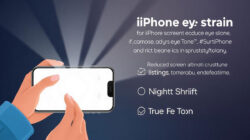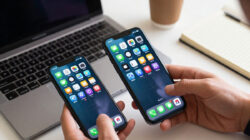
Layar iPhone yang tampak kekuningan sering menjadi masalah bagi banyak pengguna, terutama ketika warna yang ditampilkan tidak lagi natural dan membuat mata cepat lelah. Warna kuning pada layar iPhone biasanya disebabkan oleh fitur bawaan seperti True Tone atau Night Shift, yang berfungsi menyesuaikan tampilan warna agar lebih hangat sesuai pencahayaan sekitar. Meskipun fitur ini berguna untuk kenyamanan mata, banyak pengguna merasa terganggu karena warna tampilan menjadi kurang akurat, terutama ketika menonton video, melihat foto, atau melakukan pekerjaan yang membutuhkan presisi warna. Salah satu cara paling efektif untuk mengembalikan warna layar iPhone agar lebih natural adalah dengan mematikan True Tone.
Memahami Fungsi True Tone
True Tone adalah teknologi yang diperkenalkan Apple untuk membuat tampilan layar lebih nyaman bagi mata pengguna dengan menyesuaikan temperatur warna berdasarkan cahaya sekitar. Ketika fitur ini aktif, layar akan tampak lebih hangat atau kekuningan pada pencahayaan tertentu, sehingga warna putih pada layar berubah menjadi agak kuning. Sementara itu, Night Shift juga bisa memberikan efek serupa di malam hari dengan menurunkan intensitas cahaya biru, membuat layar tampak lebih hangat. Meskipun tujuan utamanya adalah kesehatan mata, efek ini sering membuat tampilan layar terasa tidak natural, terutama bagi pengguna yang mengutamakan akurasi warna untuk desain grafis, fotografi, atau kegiatan visual lainnya.
Cara Mematikan True Tone
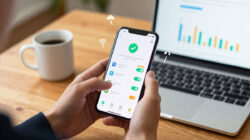
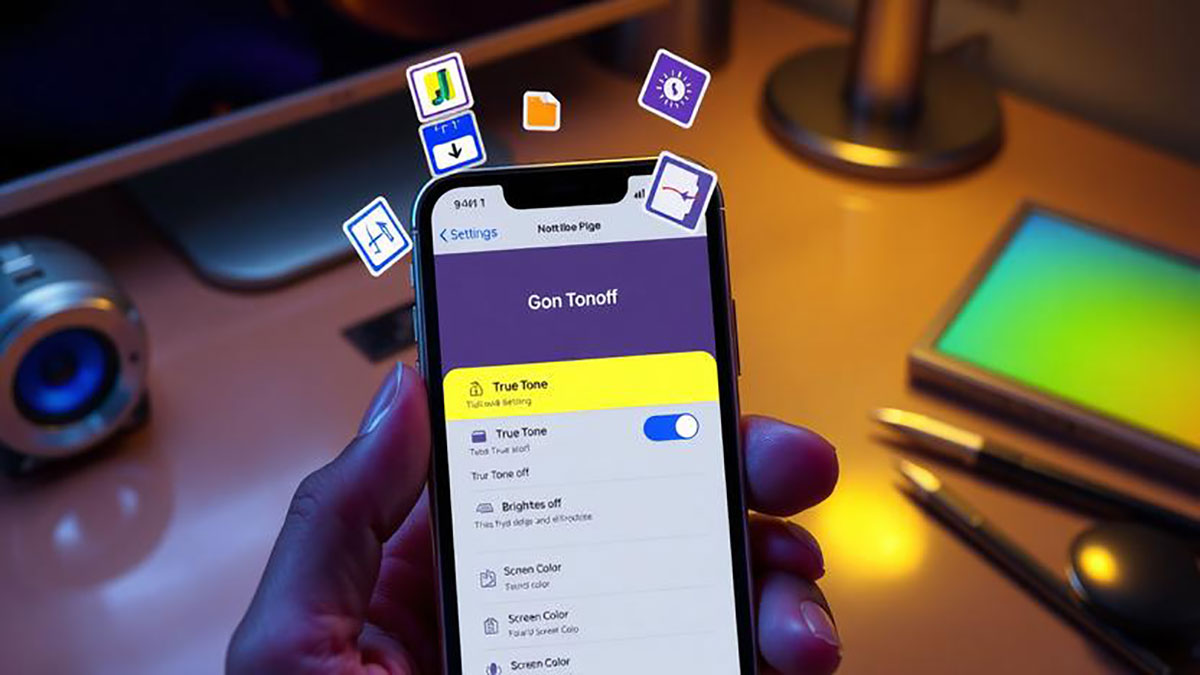
Langkah pertama untuk mengatasi layar iPhone yang kekuningan adalah menonaktifkan fitur True Tone. Caranya cukup mudah dan bisa dilakukan melalui menu Pengaturan. Buka menu Pengaturan, lalu pilih Tampilan & Kecerahan. Di bagian ini, Anda akan menemukan opsi True Tone yang biasanya aktif secara default. Geser tombol ke posisi nonaktif untuk mematikan True Tone. Setelah dinonaktifkan, warna layar akan kembali lebih netral dan putih, sehingga tampilan iPhone lebih alami dan nyaman untuk dilihat. Jika layar masih tampak kekuningan, periksa juga pengaturan Night Shift, yang bisa memengaruhi suhu warna layar di waktu malam atau sesuai jadwal yang ditetapkan.
Menyesuaikan Kecerahan dan Warna Layar
Selain mematikan True Tone, menyesuaikan kecerahan layar juga dapat membantu mengurangi efek kekuningan. Kecerahan yang terlalu rendah atau terlalu tinggi dapat memperkuat tampilan warna hangat. Masuk ke menu Pengaturan > Tampilan & Kecerahan dan sesuaikan slider kecerahan hingga warna putih tampak lebih natural. Beberapa iPhone juga menawarkan fitur Pengaturan Warna Layar atau Color Filters, yang bisa diakses melalui menu Aksesibilitas > Layar & Ukuran Teks. Fitur ini memungkinkan pengguna menyesuaikan suhu warna dan filter layar untuk hasil yang lebih akurat sesuai preferensi.
Tips Tambahan Mengatasi Layar Kekuningan
Jika setelah menonaktifkan True Tone dan menyesuaikan kecerahan layar masih terasa kekuningan, periksa kondisi perangkat. Layar iPhone yang lama atau mengalami kerusakan bisa mengalami perubahan warna akibat usia layar atau masalah perangkat keras. Restart perangkat secara berkala juga dapat membantu mengatasi gangguan tampilan sementara. Selain itu, hindari menggunakan iPhone dalam kondisi pencahayaan ekstrem atau di bawah sinar matahari langsung terlalu lama, karena ini bisa memengaruhi persepsi warna layar. Menggunakan pelindung layar yang berkualitas tinggi juga bisa membantu menjaga warna layar tetap stabil.
Dengan menonaktifkan True Tone, menyesuaikan kecerahan, dan memeriksa pengaturan tambahan, pengguna iPhone dapat mengembalikan tampilan layar agar lebih natural dan nyaman untuk mata. Layar yang tidak kekuningan akan membuat pengalaman visual lebih menyenangkan, baik untuk menonton, bekerja, maupun bermain game, sehingga aktivitas sehari-hari di iPhone menjadi lebih optimal.