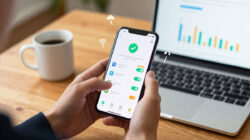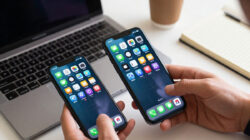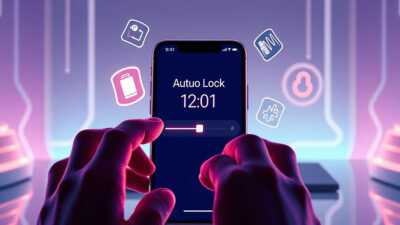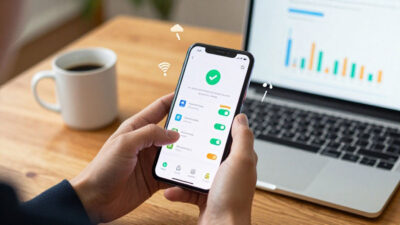
Pendahuluan: Di era digital saat ini, penggunaan iPhone untuk membaca artikel, e-book, hingga dokumen kerja sudah menjadi kebiasaan sehari-hari. Namun, paparan layar yang terlalu terang atau terlalu redup dapat membuat mata cepat lelah, perih, bahkan menyebabkan sakit kepala jika digunakan dalam waktu lama. Oleh karena itu, penting untuk memahami cara mengatur pencahayaan layar iPhone agar tetap nyaman dan aman bagi kesehatan mata, terutama saat membaca dalam durasi panjang.
Sub Judul 1: Mengatur Kecerahan Layar Secara Manual dan Otomatis
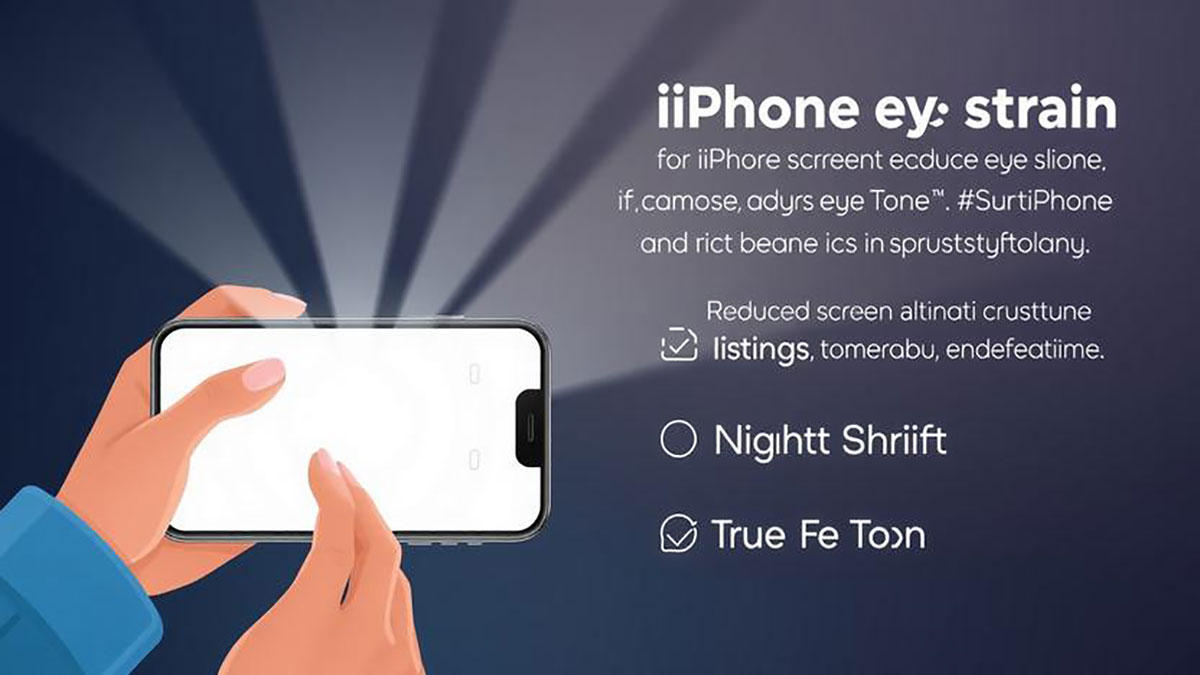
Salah satu langkah paling dasar adalah mengatur tingkat kecerahan layar sesuai kondisi lingkungan. Saat berada di ruangan terang, tingkat kecerahan bisa dinaikkan, sedangkan di tempat gelap sebaiknya diturunkan agar tidak menyilaukan mata. Pengguna juga bisa mengaktifkan fitur Auto-Brightness yang memungkinkan iPhone menyesuaikan cahaya layar secara otomatis berdasarkan pencahayaan sekitar. Fitur ini membantu menjaga keseimbangan cahaya sehingga mata tidak bekerja terlalu keras untuk menyesuaikan diri. Selain itu, fitur True Tone juga sangat berguna karena dapat menyesuaikan warna layar agar terlihat lebih natural dan nyaman di berbagai kondisi cahaya.
Sub Judul 2: Mengaktifkan Mode Night Shift untuk Membaca di Malam Hari
Mode Night Shift adalah fitur penting bagi pengguna yang sering membaca pada malam hari. Fitur ini mengurangi emisi cahaya biru yang dapat mengganggu kualitas tidur sekaligus membuat mata lebih cepat lelah. Dengan mengaktifkan Night Shift, layar akan menampilkan warna yang lebih hangat dan lembut sehingga lebih nyaman untuk dilihat dalam jangka waktu lama. Pengguna dapat mengatur jadwal otomatis, misalnya mulai aktif saat malam tiba hingga pagi hari, sehingga tidak perlu mengaktifkannya secara manual setiap waktu.
Sub Judul 3: Menggunakan Fitur Reduce White Point dan Pengaturan Tampilan
Selain pengaturan kecerahan, iPhone juga menyediakan fitur Reduce White Point yang dapat mengurangi intensitas warna putih terang pada layar. Fitur ini sangat membantu bagi pengguna yang sensitif terhadap cahaya terang. Untuk mengaktifkannya, pengguna dapat mengakses menu Accessibility pada pengaturan. Selain itu, memperbesar ukuran teks juga dapat mengurangi ketegangan mata karena membuat tulisan lebih mudah dibaca tanpa harus mendekatkan layar ke wajah. Kombinasi pengaturan ini akan memberikan pengalaman membaca yang jauh lebih nyaman.
Sub Judul 4: Kebiasaan Sehat Saat Menggunakan iPhone untuk Membaca
Selain pengaturan layar, kebiasaan pengguna juga sangat berpengaruh terhadap kesehatan mata. Salah satunya adalah menerapkan aturan 20-20-20, yaitu setiap 20 menit melihat layar, istirahatkan mata dengan melihat objek sejauh 20 kaki selama 20 detik. Selain itu, menjaga jarak ideal antara mata dan layar sekitar 30–40 cm juga sangat penting. Hindari membaca dalam kondisi gelap total karena dapat meningkatkan ketegangan pada mata. Mengedipkan mata secara teratur juga membantu menjaga kelembapan mata agar tidak cepat kering.
Kesimpulan: Mengatur pencahayaan layar iPhone dengan benar bukan hanya meningkatkan kenyamanan membaca, tetapi juga melindungi kesehatan mata dalam jangka panjang. Dengan memanfaatkan fitur seperti Auto-Brightness, True Tone, Night Shift, dan Reduce White Point, serta diimbangi dengan kebiasaan penggunaan yang sehat, pengguna dapat menikmati pengalaman membaca yang lebih aman, nyaman, dan bebas dari kelelahan mata.