Google Lens telah menjadi salah satu alat paling praktis bagi pengguna Android yang ingin mengakses informasi secara cepat dan akurat dari dunia nyata. Salah satu fitur paling menarik dari Google Lens adalah kemampuan terjemahan instan, yang memungkinkan Anda memahami teks dalam bahasa asing hanya dengan mengarahkan kamera smartphone. Fitur ini sangat berguna saat bepergian, membaca dokumen, atau bahkan memahami menu di restoran luar negeri. Artikel ini akan membahas tips menggunakan Google Lens untuk terjemahan instan agar pengalaman Anda lebih efisien dan menyenangkan.
Memulai Google Lens di Android
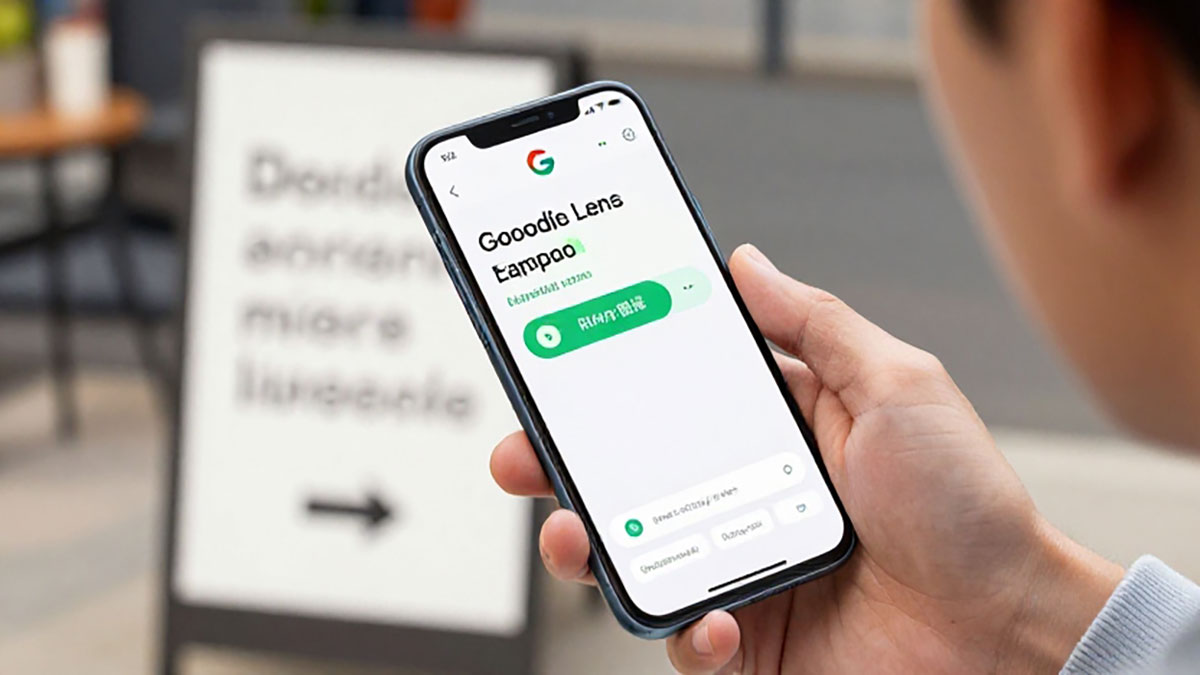
Untuk menggunakan fitur terjemahan Google Lens, langkah pertama adalah memastikan aplikasi Google Lens sudah terpasang atau memanfaatkan fitur Lens yang terintegrasi dalam aplikasi Google Foto atau Google Assistant. Setelah itu, buka Google Lens dan arahkan kamera ke teks yang ingin diterjemahkan. Pastikan pencahayaan cukup agar teks terbaca dengan jelas. Anda juga dapat memanfaatkan fitur zoom atau fokus manual untuk menangkap teks yang lebih kecil atau berada pada jarak tertentu. Menggunakan mode “Terjemahkan” di Google Lens akan memudahkan proses karena aplikasi akan langsung mendeteksi bahasa dan menampilkan terjemahan secara real-time di layar.
Memanfaatkan Terjemahan Otomatis
Salah satu keunggulan Google Lens adalah kemampuannya menerjemahkan teks secara instan. Setelah memilih mode terjemahan, aplikasi akan menampilkan teks dalam bahasa target yang diinginkan. Anda bisa memilih bahasa asal dan bahasa tujuan sesuai kebutuhan. Misalnya, jika Anda membaca dokumen berbahasa Jepang dan ingin diterjemahkan ke bahasa Indonesia, cukup pilih bahasa Jepang sebagai sumber dan bahasa Indonesia sebagai target. Google Lens akan menampilkan hasil terjemahan di layar sehingga Anda tidak perlu mengetik ulang teks atau menggunakan aplikasi terjemahan lain.
Tips Agar Terjemahan Lebih Akurat
Agar hasil terjemahan lebih tepat, perhatikan beberapa hal penting. Pertama, pastikan teks yang akan diterjemahkan memiliki kontras yang jelas dengan latar belakang. Teks yang kabur atau terlalu kecil bisa menghasilkan terjemahan yang salah atau tidak lengkap. Kedua, stabilkan smartphone saat mengambil gambar, karena goyangan bisa membuat aplikasi kesulitan membaca karakter. Ketiga, gunakan fitur “Highlight” atau pilih bagian teks tertentu untuk menerjemahkan hanya bagian yang relevan. Dengan cara ini, Google Lens dapat fokus pada kata atau kalimat yang diinginkan sehingga terjemahan lebih akurat dan mudah dipahami.
Memanfaatkan Fitur Tambahan Google Lens
Selain terjemahan instan, Google Lens juga menawarkan fitur tambahan yang dapat meningkatkan pengalaman Anda. Misalnya, setelah menerjemahkan teks, Anda bisa menyalin hasil terjemahan ke clipboard, membagikannya melalui aplikasi pesan, atau menyimpannya untuk referensi nanti. Fitur ini sangat berguna saat menghadapi dokumen penting atau informasi yang harus disimpan untuk penggunaan jangka panjang. Selain itu, Google Lens juga mampu mendeteksi teks dari gambar yang sudah tersimpan di galeri, sehingga Anda tidak perlu selalu memotret ulang dokumen secara langsung.
Kesimpulan
Menggunakan Google Lens untuk terjemahan instan di Android adalah solusi praktis bagi siapa saja yang sering berinteraksi dengan teks asing. Dengan beberapa tips sederhana seperti memilih mode terjemahan, menjaga kualitas gambar, dan memanfaatkan fitur tambahan, proses memahami teks luar negeri menjadi lebih cepat dan efisien. Kemudahan ini menjadikan Google Lens tidak hanya sebagai alat terjemahan, tetapi juga sebagai asisten digital yang membantu aktivitas sehari-hari, baik saat bepergian, bekerja, maupun belajar bahasa baru. Bagi pengguna Android, menguasai fitur ini dapat meningkatkan produktivitas dan mengurangi hambatan bahasa secara signifikan, menjadikan pengalaman digital lebih lancar dan menyenangkan.