Mengatur tampilan layar iPhone dengan tepat sangat penting untuk meningkatkan kenyamanan mata, efisiensi penggunaan, serta pengalaman pengguna secara keseluruhan. Banyak pengguna iPhone belum memaksimalkan fitur tampilan yang sebenarnya sudah disediakan secara lengkap oleh sistem iOS. Dengan pengaturan yang sesuai, layar iPhone bisa terasa lebih ramah di mata, mudah dibaca, dan nyaman digunakan dalam jangka waktu lama, baik untuk bekerja maupun hiburan.
Mengatur Kecerahan Layar Secara Optimal
Kecerahan layar adalah faktor utama yang memengaruhi kenyamanan mata. Layar yang terlalu terang dapat membuat mata cepat lelah, sementara layar yang terlalu redup menyulitkan membaca. iPhone menyediakan fitur kecerahan otomatis yang menyesuaikan tingkat cahaya layar berdasarkan kondisi pencahayaan sekitar. Fitur ini sangat membantu karena layar akan otomatis redup di ruangan gelap dan lebih terang di luar ruangan. Selain itu, pengguna juga bisa menyesuaikan kecerahan secara manual melalui pusat kontrol untuk mendapatkan tingkat yang paling nyaman.
Mengaktifkan Mode True Tone dan Night Shift
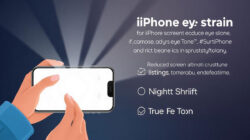
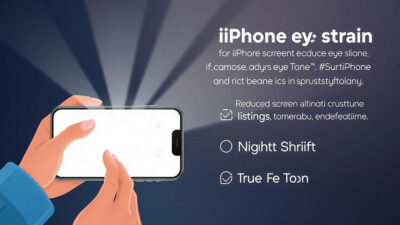
True Tone adalah fitur yang menyesuaikan warna layar dengan cahaya lingkungan sehingga tampilan terlihat lebih alami. Fitur ini membantu mengurangi ketegangan mata karena warna layar tidak terlalu kontras. Sementara itu, Night Shift berfungsi mengurangi cahaya biru dengan menggeser warna layar menjadi lebih hangat, terutama saat malam hari. Cahaya biru diketahui dapat mengganggu kualitas tidur, sehingga mengaktifkan Night Shift sangat disarankan bagi pengguna yang sering menggunakan iPhone sebelum tidur.
Menyesuaikan Ukuran Teks dan Tampilan
Ukuran teks yang terlalu kecil dapat membuat mata cepat lelah, terutama bagi pengguna yang sering membaca di layar. iPhone memungkinkan pengguna untuk memperbesar ukuran teks sesuai kebutuhan. Selain itu, pengaturan tampilan dapat diubah ke mode tampilan yang lebih besar agar ikon dan elemen antarmuka terlihat lebih jelas. Dengan ukuran teks dan tampilan yang sesuai, navigasi menjadi lebih mudah dan nyaman.
Menggunakan Mode Gelap untuk Kenyamanan Mata
Mode gelap menjadi pilihan favorit banyak pengguna karena tampilan latar belakang gelap dinilai lebih nyaman di mata, terutama di kondisi minim cahaya. Mode ini juga membantu mengurangi silau dan dapat membuat baterai lebih hemat pada layar tertentu. Mode gelap cocok digunakan saat malam hari atau ketika pengguna ingin tampilan yang lebih elegan dan tidak menyilaukan.
Mengaktifkan Fitur Reduce Motion dan Transparency
Animasi yang berlebihan terkadang membuat sebagian pengguna merasa pusing atau tidak nyaman. Dengan mengaktifkan fitur pengurangan gerakan, transisi layar menjadi lebih sederhana dan stabil. Selain itu, mengurangi transparansi tampilan dapat membuat teks dan ikon terlihat lebih jelas karena latar belakang menjadi lebih solid. Kombinasi kedua pengaturan ini sangat cocok bagi pengguna yang mengutamakan kenyamanan visual.
Menyesuaikan Warna dan Filter Tampilan
Bagi pengguna yang sensitif terhadap warna tertentu atau memiliki kebutuhan khusus, iPhone menyediakan pengaturan filter warna. Fitur ini memungkinkan pengguna menyesuaikan tampilan warna agar lebih nyaman dilihat. Pengaturan ini juga bermanfaat untuk meningkatkan kontras sehingga teks lebih mudah dibaca.
Kesimpulan
Mengatur tampilan layar iPhone bukan hanya soal estetika, tetapi juga berkaitan erat dengan kesehatan mata dan kenyamanan penggunaan. Dengan memanfaatkan berbagai fitur bawaan seperti pengaturan kecerahan, True Tone, Night Shift, ukuran teks, mode gelap, dan pengurangan animasi, pengguna dapat menciptakan tampilan layar yang sesuai dengan kebutuhan pribadi. Pengaturan yang tepat akan membuat aktivitas menggunakan iPhone terasa lebih nyaman, efisien, dan menyenangkan dalam jangka panjang.